
一键部署 MIMIC-IV / MIMIC-III / eICU
在本机自动下载、校验、解压数据库。
传统重症数据库部署通常需要手动安装 PostgreSQL、配置用户权限、逐个解压几百个 CSV 文件并编写数千行 SQL 建表语句,耗时耗力且极易出错。CherryN 提供了一键化全自动部署功能,在 macOS 与 Windows 上均可在 30~60 分钟内完成全自动安装。
#部署前准备
在开始部署前,请确认以下事项:
- 账号与会员权限:
- 重症数据库的一键高速分卷下载、SHA256 完整性哈希校验与本地自动化建表物化属于会员专享能力,需要具备高级科研会员权限;
- 若当前账号尚未开通对应权限,在选择数据库时卡片会提示【开通会员后立即部署】,点击即可按提示开通。
- 磁盘可用空间与介质:
- MIMIC-IV 完整版:下载包与解压建表后占用约 140 GB 存储空间,建议预留 200 GB 可用空间;
- MIMIC-III 完整版:需预留约 60 GB 可用空间;
- eICU 完整版:需预留约 50 GB 可用空间;
- Demo 体验版:仅需约 1 GB 可用空间;
- 强烈建议使用 SSD 固态硬盘(内置 SSD 或 USB 3.2 / 雷电协议的移动固态硬盘均可)。
- 网络环境:
- 数据库文件体积较大,建议在百兆以上有线或 5G Wi-Fi 网络下下载。系统内置了多线程下载与断点续传机制,遇到网络波动无需担心从头重来。
#开始部署
- 启动 CherryN,点击顶部导航右上角的【数据库】下拉菜单;
- 点击【下载/安装与管理】,打开数据库部署管理面板;
- 在数据库列表中找到想要安装的目标数据库(例如
MIMIC-IV v3.1);
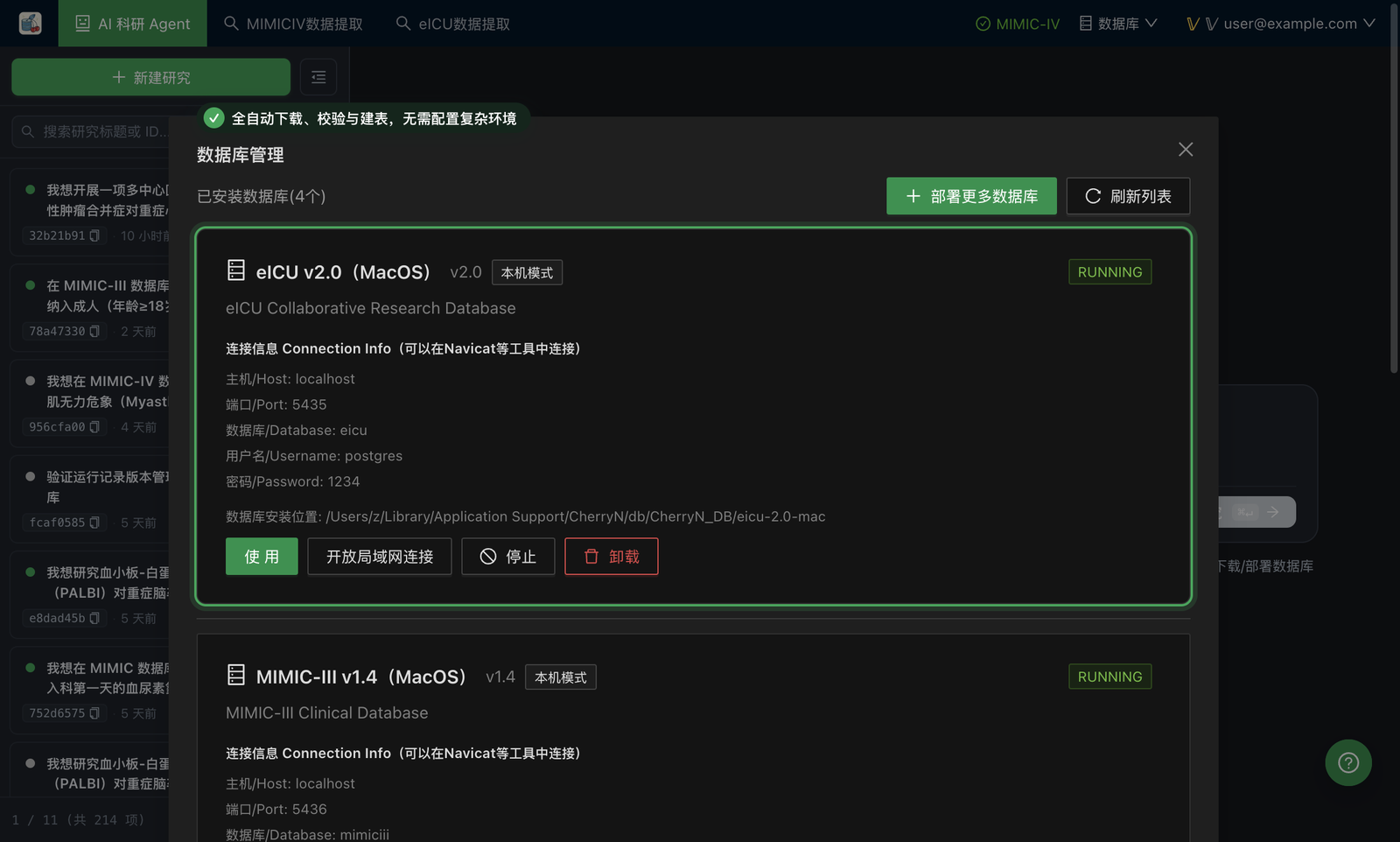
- 点击对应卡片右侧的操作按钮:
- 已开通会员:点击【部署此数据库】(已安装的数据库会显示为绿色的【已部署】);
- 未开通会员:按钮将呈现为【开通会员后立即部署】,点击后将弹出开通窗口,开通高级科研会员后即可立即开始部署;
- 在弹出的路径配置中,选择你规划好的本地存储目录(若电脑主分区空间不足,可直接选择外置移动硬盘的路径);
- 确认无误后点击【确认部署】。
部署不消耗算力点
重症数据库的高速专线下载、SHA256 哈希完整性校验与本地 PostgreSQL 自动建表物化全部在本地环境执行,完全不消耗任何个人科研算力点。
#查看部署进度
点击部署后,CherryN 会全自动执行以下三个阶段,全程无需人工干预:
- 专线高速下载:
- 系统会自动分卷多线程下载数据包,面板实时显示当前下载速度(通常可达 20~50 MB/s)、已下载大小与预估剩余时间;
- 你可以随时点击【暂停】挂起下载任务,下次启动点击【继续】即可无缝续传。
- 数据完整性校验:
- 下载完成后,系统会自动计算分卷的 SHA256 哈希值并与官方元数据核对,确保下载文件完整无损。
- 自动建表与物化:
- 系统自动启动内置数据库引擎,完成数据库初始化、架构(Schema)创建、数据导入以及索引建立;
- 包含核心
hosp(住院临床表)、icu(监护室事件表)以及官方权威的derived衍生表(生命体征均值、器官评分、尿量累计等)。
当进度条达到 100% 并显示绿色【已就绪】状态时,数据库即部署成功。
#部署失败怎么办
如果遇到部署中断或报错,请按照以下方案排查:
#1. 提示“磁盘空间不足”
若下载或解压过程中提示剩余容量不足:
- 可在外接移动固态硬盘 (SSD) 上新建一个文件夹;
- 在数据库管理面板中点击【更换路径】,指向新目录后重新点击继续;系统会自动将已下载的完整分卷迁移或继续续传,无需重新下载。
#2. 突然断网或下载停滞
- 直接点击卡片上的【暂停】按钮,待网络恢复后点击【继续】;
- 软件关闭重启后,也会自动保留已下载进度。
#3. 端口冲突或无法连接本地服务
CherryN 内置的数据库服务在初始化与启动时会自动探测并分配本地空闲端口(默认优先从 5433 起自动寻找可用端口,避免与系统已有的 PostgreSQL 5432 端口冲突),无需用户手动配置或修改端口。 若提示无法连接或启动异常:
- 请确认杀毒软件或本机防火墙未拦截 CherryN 内置数据库服务的本地回环通信(127.0.0.1);
- 可在数据库卡片上查看当前服务状态,尝试点击【停止】后再重新点击【启动】服务。