
下载与安装
在 Windows 或 Mac 上安装 CherryN 客户端。
CherryN(樱桃易数)采用本地桌面端设计,数据存储在本地 PostgreSQL 数据库中,分析计算在本地 Python 环境中执行。本页介绍安装 CherryN 的系统要求、安装流程与首次登录说明。
#系统要求
在安装前,请确认你的计算机满足以下硬件与系统环境要求:
| 项目 | macOS | Windows |
|---|---|---|
| 支持系统 | macOS 12 (Monterey) 及以上版本 | Windows 10 / 11 64 位操作系统 |
| 处理器架构 | 原生支持 Apple 芯片(M1/M2/M3/M4)与 Intel 芯片 | x86_64 架构 64 位处理器 |
| 内存要求 | 建议 16 GB 及以上(处理重症大数据时更高效) | 建议 16 GB 及以上 |
| 磁盘存储 | 强烈建议使用 SSD 固态硬盘;安装主程序需约 500 MB。 若部署 MIMIC-IV 完整版,需预留 140 GB+ 可用空间(支持存放在外置 SSD)。 |
强烈建议使用 SSD 固态硬盘;安装主程序需约 500 MB。 若部署 MIMIC-IV 完整版,需预留 140 GB+ 可用空间(支持存放在外置 SSD)。 |
存储建议
重症医学数据库(如 MIMIC-IV、eICU)包含千万级别的监测与检验记录。强烈建议将数据库部署在固态硬盘 (SSD) 上,相比机械硬盘可提升 5~10 倍的查询与统计速度。
#下载
官网首页会自动识别你当前的操作系统并高亮对应的下载按钮:
- Mac 访客:优先下载适配 Apple 芯片的
.dmg安装包;如使用的是 Intel 架构 Mac,可展开选择 Intel 版本。 - Windows 访客:下载标准 64 位
.exe安装引导文件。
你也可以随时点击本页底部的下载按钮直接获取最新版本。
#安装
#macOS 安装步骤
- 下载完成
.dmg镜像文件后,双击打开; - 将 CherryN 图标拖拽至 Applications(应用程序)文件夹中即可完成安装;
- 从 Launchpad(启动台)或“应用程序”中点击图标启动。
macOS 首次启动安全提示
如果启动时 macOS 提示「无法打开“CherryN”,因为无法验证开发者」或「已损坏」:
- 打开系统中的【系统设置】(System Settings);
- 进入【隐私与安全性】(Privacy & Security),向下滚动至“安全性”部分;
- 找到「已阻止使用 CherryN」的提示,点击旁边的【仍要打开】(Open Anyway);
- 在弹出的二次确认对话框中点击【打开】即可正常进入。
#Windows 安装步骤
- 双击下载的
.exe安装程序; - 按照安装向导提示选择安装目录(建议保持默认目录),点击“下一步”直到安装完成;
- 安装完成后,可在桌面或开始菜单找到 CherryN 快捷方式启动。
Windows SmartScreen 拦截提示
首次在 Windows 上启动时,如果弹出 Windows Defender SmartScreen 蓝色提示窗口(“Windows 已保护你的电脑”):
- 点击窗口内的文字链接【更多信息】;
- 窗口右下角会显示【仍要运行】按钮,点击即可正常启动。
#登录
首次启动后,CherryN 会进入登录界面。
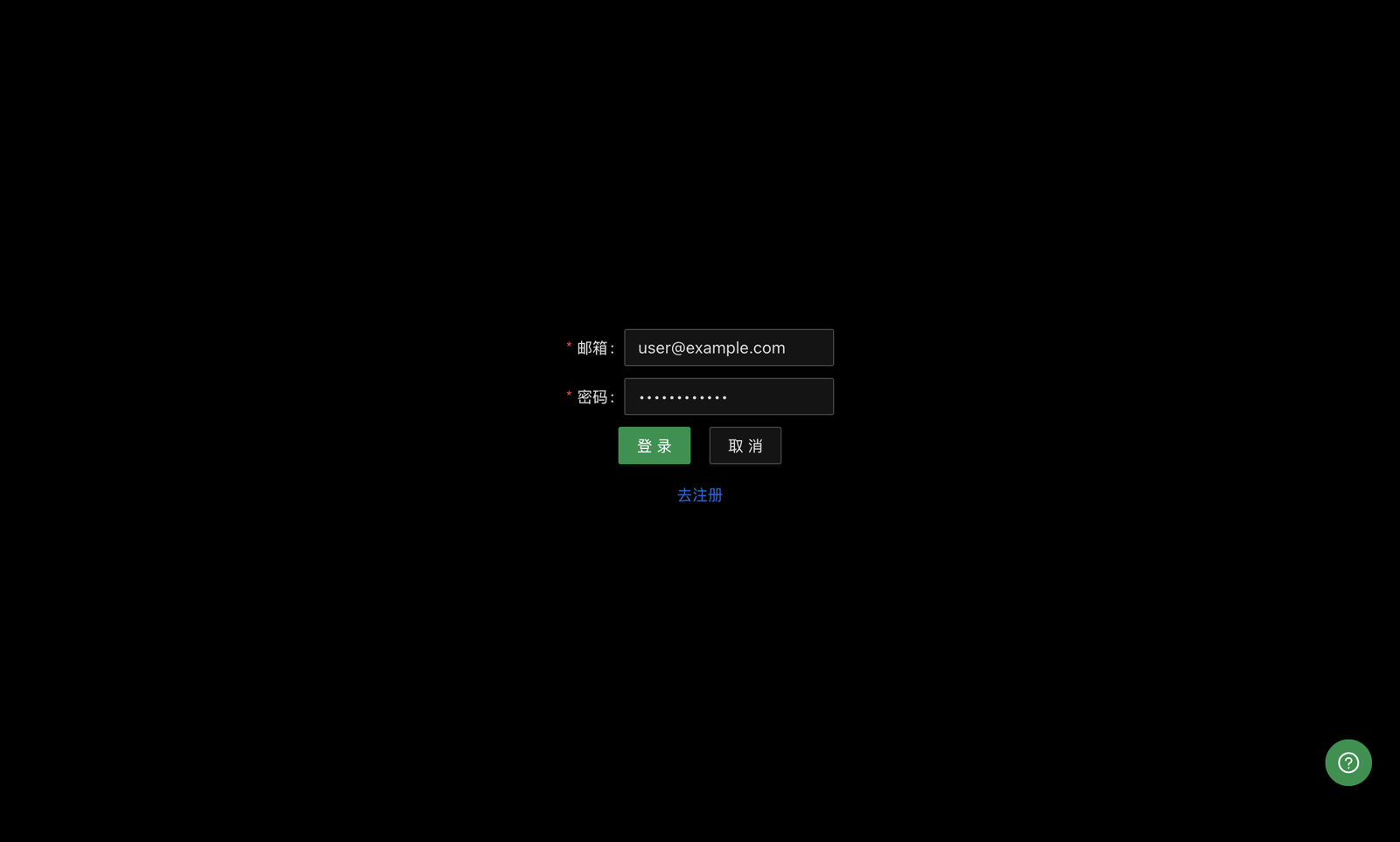
- 已有账号:输入注册邮箱与密码,点击【登录】进入工作台;
- 新用户:点击窗口下方的【去注册】,输入邮箱并设置密码即可快速完成注册。新用户注册即可获赠 100 点初始科研算力(30 天有效),可直接在工作台中体验 AI 科研 Agent 的课题交互与方案探索;
- 登录成功后,系统会自动同步你的个人科研算力余额与历史研究课题。未登录状态也可在主界面查阅本地文档与部分公开信息。